
🚀 2026년 OpenAI API 활용 방법: 초보자를 위한 완벽 가이드 (API Key 설정부터 테스트까지)
✨ 2026년, 초보자도 100% 따라 하는 OpenAI API 활용 방법: 기초 다지기 가이드!
안녕하세요, IT 전문가 더 옐로우 라이온 킹입니다! 🦁
혹시 “인공지능을 내 프로그램에 넣고 싶은데, 어디서부터 시작해야 할지 모르겠어요”라는 고민을 하고 계신가요? 아니면 “OpenAI API를 써보고 싶은데, 복잡해 보여서 엄두가 안 나요”라고 생각하고 계신가요? 걱정하지 마세요! 2026년 현재, 인공지능 기술은 그 어느 때보다 우리 가까이 다가와 있으며, OpenAI API는 여러분의 아이디어를 현실로 만들어 줄 강력한 도구입니다. 제가 오늘, 초보자분들도 헤매지 않고 쉽게 따라오실 수 있도록 OpenAI API를 시작하는 가장 기본적인 방법을, 그것도 2026년 최신 기준으로 아주 상세하고 친절하게 안내해 드릴게요. 자, 그럼 인공지능과 함께하는 멋진 여정을 저와 함께 시작해 볼까요?
1단계: 개발 환경 준비 – 파이썬 가상 환경 설정하기
OpenAI API를 파이썬으로 사용하기 전에, 가장 먼저 해야 할 일은 깨끗하고 독립적인 개발 환경을 만드는 것입니다. 바로 ‘파이썬 가상 환경’을 설정하는 것인데요. 가상 환경은 마치 나만의 작은 작업실을 만드는 것과 같아요. 여러 프로젝트를 진행할 때 각 프로젝트에 필요한 라이브러리들이 서로 충돌하지 않도록 도와주어, 여러분의 개발 경험을 훨씬 더 깔끔하고 안정적으로 만들어 준답니다.
먼저, 터미널(macOS/Linux) 또는 명령 프롬프트(Windows)를 열어주세요. 이제 아래 명령어들을 따라 해보겠습니다.
- 가상 환경 생성하기:
프로젝트를 위한 새로운 폴더를 만들고 그 안으로 이동하는 것부터 시작해볼까요? 예를 들어, ‘openai-project’라는 폴더를 만들어 볼게요.
mkdir openai-project
cd openai-project
이제 이 폴더 안에 ‘openai-env’라는 이름의 가상 환경을 만들어 줄 겁니다. ‘venv’는 파이썬에 내장된 가상 환경 모듈입니다.
python -m venv openai-env - 가상 환경 활성화하기:
가상 환경을 만들었다면, 이제 이 환경 안으로 “들어간다”는 의미로 활성화를 해주어야 합니다. 운영체제에 따라 명령어가 조금 다릅니다.
- Windows 사용자:
openai-env\Scripts\activate - macOS 또는 Unix/Linux 사용자:
source openai-env/bin/activate
가상 환경이 성공적으로 활성화되면, 터미널이나 명령 프롬프트의 시작 부분에
(openai-env)와 같은 형태로 가상 환경의 이름이 표시될 거예요. 이렇게 되면 여러분은 이제 독립적인 작업 공간에 들어온 것입니다!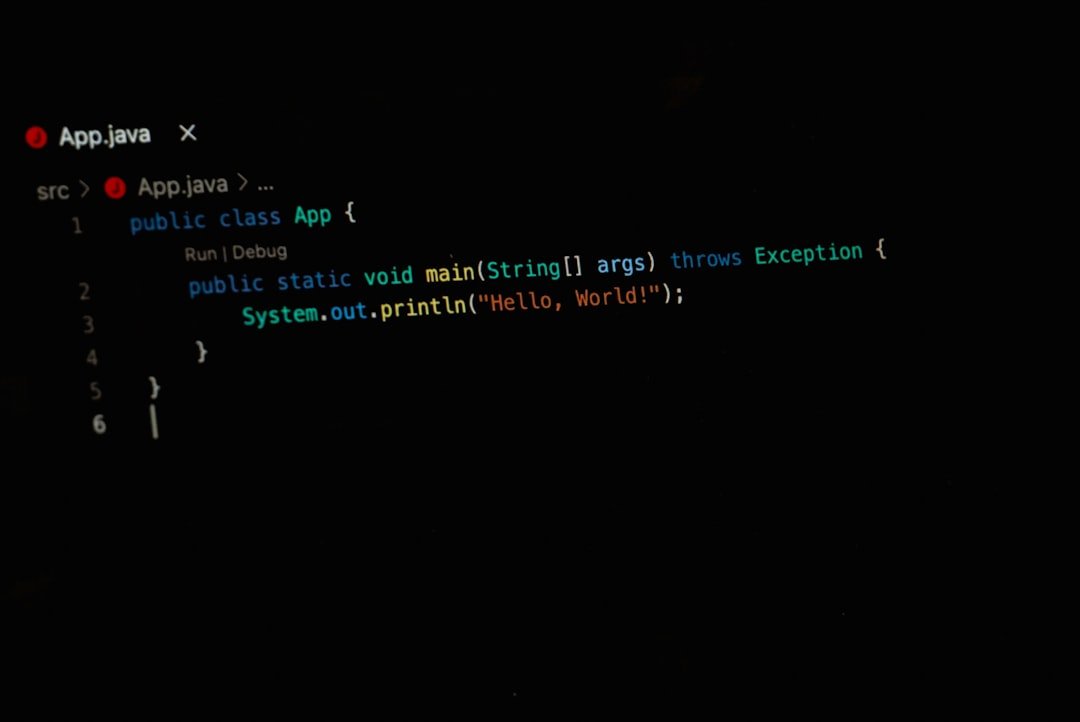
Photo by Taiki Ishikawa on Unsplash - Windows 사용자:
2단계: OpenAI 라이브러리 및 관련 도구 설치하기
가상 환경을 설정하고 활성화했다면, 이제 OpenAI API와 통신하는 데 필요한 라이브러리를 설치할 차례입니다. 2026년 현재, OpenAI는 파이썬에서 API를 쉽게 사용할 수 있도록 공식 라이브러리를 제공하고 있습니다.
- OpenAI 라이브러리 설치하기:
활성화된 가상 환경에서 다음 명령어를 입력하여 OpenAI 라이브러리를 설치합니다.
pip install --upgrade openai--upgrade옵션은 혹시 이미 설치되어 있더라도 최신 버전으로 업데이트해 주니 항상 함께 사용하는 것이 좋습니다. - (.env 파일 사용 시) python-dotenv 설치하기 (권장):
뒤에서 설명할 API Key 설정 방법 중 `.env` 파일을 사용하는 방법을 선택하실 경우, 파이썬에서 이 `.env` 파일의 내용을 불러오기 위해
python-dotenv라이브러리가 필요합니다. 미리 설치해두는 것을 권장합니다.pip install python-dotenv
3단계: OpenAI API Key 안전하게 설정하기
API Key는 여러분의 OpenAI 계정과 연동되어 API 사용량을 기록하고 과금을 하는 중요한 열쇠입니다. 따라서 이 Key가 외부에 노출되지 않도록 ‘보안’에 각별히 신경 써야 합니다. 2026년 기준, API Key를 안전하게 관리하며 프로그램에서 사용하는 가장 좋은 두 가지 방법을 자세히 알려드릴게요.
🚨 주의: API Key는 절대로 Git과 같은 버전 관리 시스템에 직접 커밋하거나 외부에 공유해서는 안 됩니다!
방법 1: 시스템 환경 변수로 설정하기
이 방법은 API Key를 운영체제 자체에 저장하여, 여러분의 컴퓨터에서 실행되는 모든 파이썬 프로젝트가 이 Key를 사용할 수 있도록 합니다. 편리하고 보안성이 높다는 장점이 있습니다.
- API Key 발급받기:
아직 OpenAI API Key가 없다면, OpenAI 웹사이트에 접속하여 계정을 만들고 API Key를 발급받아야 합니다. 보통 ‘API keys’ 섹션에서 새로운 Key를 생성할 수 있습니다.
- 환경 변수 설정하기 (임시):
터미널이나 명령 프롬프트에서 일시적으로 환경 변수를 설정할 수 있습니다. 하지만 이 방법은 터미널/명령 프롬프트 창을 닫으면 설정이 사라지므로, 테스트용으로 주로 사용됩니다.
- macOS/Unix/Linux 사용자: (
'your-api-key-here'부분에 실제 발급받은 Key를 입력하세요.)export OPENAI_API_KEY='your-api-key-here' - Windows 사용자: (
"your-api-key-here"부분에 실제 발급받은 Key를 입력하세요.)set OPENAI_API_KEY "your-api-key-here"Windows에서
setx명령어를 사용하면 시스템 환경 변수에 영구적으로 추가할 수 있지만, 이때는 현재 터미널에 바로 적용되지 않고 새로운 터미널을 열어야 적용됩니다.setx OPENAI_API_KEY "your-api-key-here"
- macOS/Unix/Linux 사용자: (
- 환경 변수 설정하기 (영구 – 권장):
매번 Key를 입력하기 번거롭다면, 운영체제의 프로필 파일에 추가하여 영구적으로 설정하는 것이 좋습니다. 이 방법은 터미널을 닫았다 다시 열어도 Key가 유지됩니다.
- macOS/Unix/Linux 사용자:
~/.bash_profile또는~/.zshrc파일을 텍스트 편집기로 열어 파일의 맨 마지막 줄에 다음 내용을 추가하고 저장합니다. (사용하는 셸에 따라 파일명이 다를 수 있습니다.)export OPENAI_API_KEY='your-api-key-here'파일을 저장한 후, 터미널에
source ~/.bash_profile또는source ~/.zshrc명령어를 입력하여 변경사항을 적용합니다. - Windows 사용자:
Windows에서는 ‘시스템 환경 변수 편집’ 기능을 사용합니다. ‘시작’ 메뉴에서 ‘환경 변수’를 검색하여 ‘시스템 환경 변수 편집’을 엽니다. ‘환경 변수’ 버튼을 클릭한 후, ‘새로 만들기’를 눌러 변수 이름에
OPENAI_API_KEY, 변수 값에 발급받은 API Key를 입력하고 확인을 눌러줍니다.
Photo by Ed Hardie on Unsplash
이렇게 설정하면 파이썬 코드에서는 특별히 Key를 지정해주지 않아도
client = OpenAI()처럼 사용하면 자동으로 환경 변수에서 Key를 찾아 사용하게 됩니다. - macOS/Unix/Linux 사용자:
방법 2: 프로젝트 폴더에 .env 파일로 설정하기
이 방법은 특정 프로젝트에서만 API Key를 사용하고자 할 때 유용합니다. 프로젝트별로 Key를 다르게 관리하거나, 특정 프로젝트의 보안을 강화하고 싶을 때 좋습니다.
- .env 파일 생성:
여러분의 프로젝트 폴더(예:
openai-project) 안에.env라는 이름의 새 파일을 만듭니다. 파일 이름 앞에 점(.)이 붙어 있다는 점에 유의하세요. 이 파일은 숨김 파일로 처리되는 것이 일반적입니다. - .env 파일에 Key 입력:
.env파일을 텍스트 편집기로 열어 아래와 같이 내용을 입력합니다.abc123부분에 여러분이 발급받은 실제 OpenAI API Key를 넣어주세요.# Once you add your API key below, make sure to not share it with anyone! The API key should remain private. OPENAI_API_KEY=abc123파일을 저장합니다.

Photo by Microsoft Copilot on Unsplash - 파이썬 코드에서 .env 파일 불러오기:
이 방법을 사용하려면 2단계에서 설치했던
python-dotenv라이브러리가 필요합니다. 파이썬 코드 최상단에 다음 두 줄을 추가해 주세요.from dotenv import load_dotenv load_dotenv() from openai import OpenAI client = OpenAI()... (이하 API 요청 코드)
load_dotenv()함수가.env파일의 내용을 읽어 시스템 환경 변수처럼 사용할 수 있도록 메모리에 로드해 줍니다. 이렇게 하면client = OpenAI()가 마찬가지로 Key를 자동으로 찾아 사용하게 됩니다.
API Key 설정 방법 비교표
어떤 방법이 여러분에게 더 적합할지 한눈에 비교해 보세요!
| 설정 방법 | 장점 | 단점 | 추천 사용처 |
|---|---|---|---|
| 시스템 환경 변수 |
|
| 개인 개발 환경, 여러 프로젝트에서 동일 Key 사용 시 |
| .env 파일 |
|
| 팀 프로젝트, 여러 프로젝트에서 다른 Key 사용 시 |
4단계: 첫 번째 OpenAI API 요청 테스트하기
자, 이제 파이썬 환경 준비도 끝났고, API Key 설정도 안전하게 마쳤으니, 실제로 OpenAI API를 사용해 볼 차례입니다! 간단한 테스트를 통해 모든 설정이 올바르게 되었는지 확인하고, OpenAI의 강력한 기능을 직접 경험해 보세요.
이전 단계에서 만든 프로젝트 폴더(예: openai-project) 안에 openai-test.py라는 이름의 파일을 새로 만들어주세요. 그리고 아래 내용을 입력합니다.
# 필요한 라이브러리를 가져옵니다.
.env 파일을 사용하는 경우 dotenv 라이브러리에서 load_dotenv를 가져옵니다.
from dotenv import load_dotenv
OpenAI 클라이언트를 가져옵니다.
from openai import OpenAI
import os # 환경 변수를 읽어오기 위해 os 모듈을 가져옵니다.
만약 .env 파일을 사용한다면, 아래 주석을 해제하고 .env 파일의 내용을 불러옵니다.
load_dotenv()
OpenAI 클라이언트를 초기화합니다.
API Key는 환경 변수 (OPENAI_API_KEY)에서 자동으로 가져옵니다.
만약 다른 환경 변수 이름으로 저장했다면, api_key=os.environ.get("YOUR_CUSTOM_KEY_NAME") 형태로 지정할 수 있습니다.
client = OpenAI()

print("OpenAI API Key가 정상적으로 로드되었는지 확인 중...")
if os.environ.get("OPENAI_API_KEY"):
    print("API Key 로드 성공!")
else:
    print("🚨 API Key 로드 실패! 환경 변수 설정을 다시 확인해주세요.")
    print("가이드를 다시 참고하여 'OPENAI_API_KEY'가 올바르게 설정되었는지 확인하세요.")
    exit() # API Key가 없으면 프로그램을 종료합니다.


try:
    print("\n첫 번째 API 요청을 시도합니다...")
    # Chat Completion API를 사용하여 간단한 대화를 요청합니다.
    # 2026년 현재 가장 널리 사용되는 모델 중 하나인 "gpt-4o" (gpt-4 omni)를 사용해볼게요.
    # 모델의 성능과 비용 효율성은 계속 발전하므로, OpenAI 공식 문서를 참고하여 최신 모델을 확인하는 것이 좋습니다.
    response = client.chat.completions.create(
        model="gpt-4o", # 2026년 기준 최신 및 고성능 모델
        messages=[
            {"role": "system", "content": "당신은 친절하고 유능한 IT 전문가입니다."},
            {"role": "user", "content": "OpenAI API를 처음 사용하는 초보자에게 어떤 조언을 해줄 수 있나요?"}
        ],
        max_tokens=150, # 응답의 최대 길이 설정
        temperature=0.7 # 창의성 조절 (0.0은 보수적, 1.0은 창의적)
    )

    # API 응답을 출력합니다.
    print("\n--- OpenAI API 응답 ---")
    # 응답 내용이 여러 개일 수 있으므로 첫 번째 응답을 가져옵니다.
    print(response.choices.message.content)
    print("\nAPI 요청 성공! 🎉")

except Exception as e:
    print(f"\n🚨 API 요청 중 오류가 발생했습니다: {e}")
    print("오류 메시지를 확인하여 문제를 해결해 주세요.")
    print("일반적인 오류 원인:")
    print("1. API Key가 잘못되었거나 유효하지 않은 경우")
    print("2. 네트워크 연결 문제")
    print("3. API 사용량 제한에 도달한 경우 (Billing 확인 필요)")
    print("4. 존재하지 않는 모델을 지정한 경우")

코드를 입력하고 저장했다면, 이제 활성화된 가상 환경의 터미널(또는 명령 프롬프트)에서 다음 명령어를 입력하여 파이썬 스크립트를 실행해 보세요.
python openai-test.py모든 설정이 올바르다면, 잠시 후 OpenAI의 친절한 답변을 터미널에서 보실 수 있을 겁니다!

만약 오류가 발생한다면, 위 코드에 포함된 오류 메시지와 일반적인 오류 원인들을 다시 한번 꼼꼼히 확인해 주세요.
꿀팁: OpenAI 모델 선택과 비용 효율성
OpenAI는 다양한 목적과 성능을 가진 모델들을 제공하고 있습니다. 위 예시에서는 2026년 현재 최신 모델 중 하나인 ‘gpt-4o’를 사용했지만, 여러분의 프로젝트 목적과 예산에 따라 다른 모델을 선택하는 것이 중요합니다. 예를 들어, 간단한 텍스트 처리나 비용 절감이 중요하다면 ‘gpt-3.5-turbo’ 계열의 모델을 고려해볼 수 있습니다.
모델마다 성능과 비용이 다르므로, OpenAI의 공식 문서에서 최신 모델 목록과 가격 정보를 주기적으로 확인하는 습관을 들이는 것이 좋습니다. 또한, 응답의 최대 길이를 조절하는 max_tokens나 응답의 창의성을 조절하는 temperature와 같은 파라미터를 잘 활용하면 비용을 절감하면서도 원하는 결과를 얻을 수 있답니다. 인공지능 활용에 대한 더 깊이 있는 정보는 우리 블로그의 다른 글, 예를 들어 🚀 2026년 ChatGPT 완벽 가이드: 초보자도 전문가처럼 AI 활용법!을 참고하시면 큰 도움이 되실 거예요.
마무리하며
축하드립니다! 이제 여러분은 OpenAI API를 활용하여 여러분의 아이디어를 인공지능과 연결할 수 있는 첫걸음을 성공적으로 내디뎠습니다. 오늘 배운 내용을 바탕으로 여러분만의 멋진 AI 기반 애플리케이션을 만들고, 더 나아가 2026년 LimeWire AI Studio 완벽 가이드처럼 AI 아트를 생성하는 등 다양한 창의적인 작업에도 도전해 보세요. 인공지능의 세계는 무궁무진하며, 여러분의 가능성은 더욱 그렇습니다!
궁금한 점이 있다면 언제든지 댓글로 질문해 주세요. 저는 여러분의 IT 여정을 항상 응원하겠습니다! 🌟
새 글 알림 받기
AI, 가젯, 소프트웨어의 최신 트렌드를
이메일로 가장 먼저 만나보세요. 무료입니다!