안녕하세요, 미래를 선도하는 크리에이터 여러분!
2026년 현재, 우리는 인공지능이 단순히 보조 도구를 넘어 창작의 진정한 파트너가 된 시대를 살고 있습니다. 매일같이 쏟아지는 새로운 콘텐츠들 사이에서 나만의 색깔을 유지하며 효율적으로 결과물을 만들어내는 것이 그 어느 때보다 중요해졌죠. 초보자분들께서는 ‘AI 도구가 너무 많아서 무엇을 어떻게 써야 할지 모르겠어’라고 느끼실 수 있습니다. 걱정 마세요! 여러분의 든든한 IT 전문가인 제가, 2026년 최신 버전의 인터페이스를 기준으로 아주 세밀하고 친절하게 가이드를 해드리겠습니다. 이 글을 끝까지 읽으시면 여러분도 오늘부터 상위 1%의 효율을 내는 스마트 크리에이터가 되실 수 있습니다.
1. 아이디어의 시각화: Canva (2026 매직 스튜디오 버전)
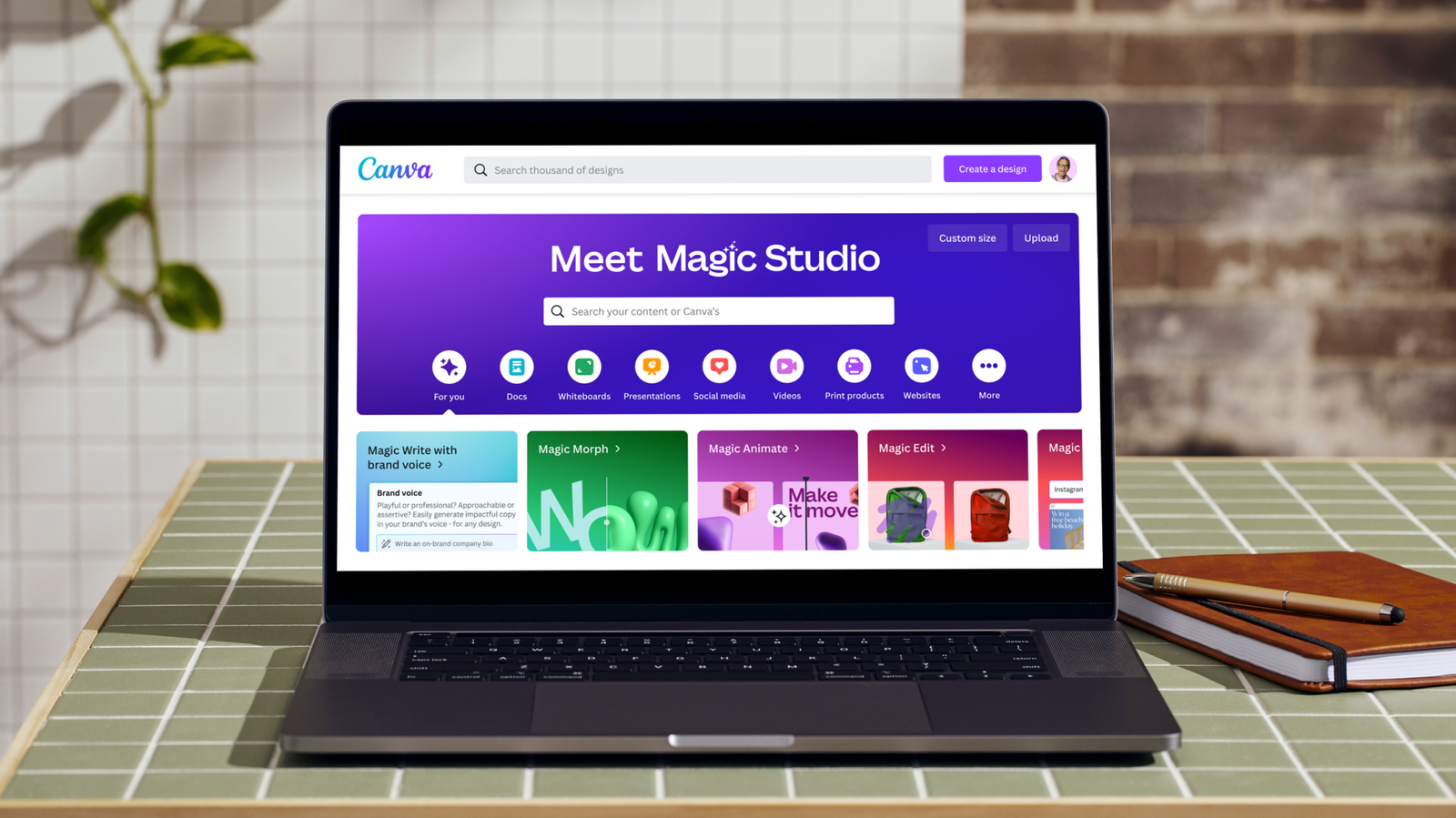
먼저 디자인의 문턱을 획기적으로 낮춰준 캔바(Canva)입니다. 2026년형 캔바는 ‘에이전트 기반 디자인’ 시스템을 도입하여, 단 한 문장의 설명으로 전체 브랜드 가이드라인을 생성해 줍니다.
단계별 따라하기: 캔바 매직 디자인 활용법
- 대시보드 접속: 캔바 메인 화면 우측 상단에 있는 반짝이는 아이콘인 [Magic Studio 2026] 버튼을 클릭합니다.
- 프롬프트 입력: 상단 검색창에 ‘친환경 화장품 런칭을 위한 인스타그램 릴스 및 게시물 세트’라고 입력해 보세요.
- 브랜드 보이스 설정: 좌측 사이드바의 [Brand Hub]에서 여러분이 미리 설정해둔 색상 팔레트와 폰트를 선택합니다. 그러면 AI가 실시간으로 모든 템플릿에 이를 적용합니다.
- AI 요소 수정: 생성된 이미지 중 마음에 들지 않는 부분이 있다면, 해당 요소를 클릭하고 [Magic Grab] 기능을 사용하여 배경과 피사체를 즉시 분리한 뒤 위치를 조정하세요.
- 내보내기: 우측 상단의 [Share] 버튼을 누르고 [Download]를 선택할 때, ‘8K Ultra HD’ 옵션을 선택하여 최상의 화질로 저장하세요.
2. 텍스트에서 영상으로: Synthesia (v4.0 에디션)
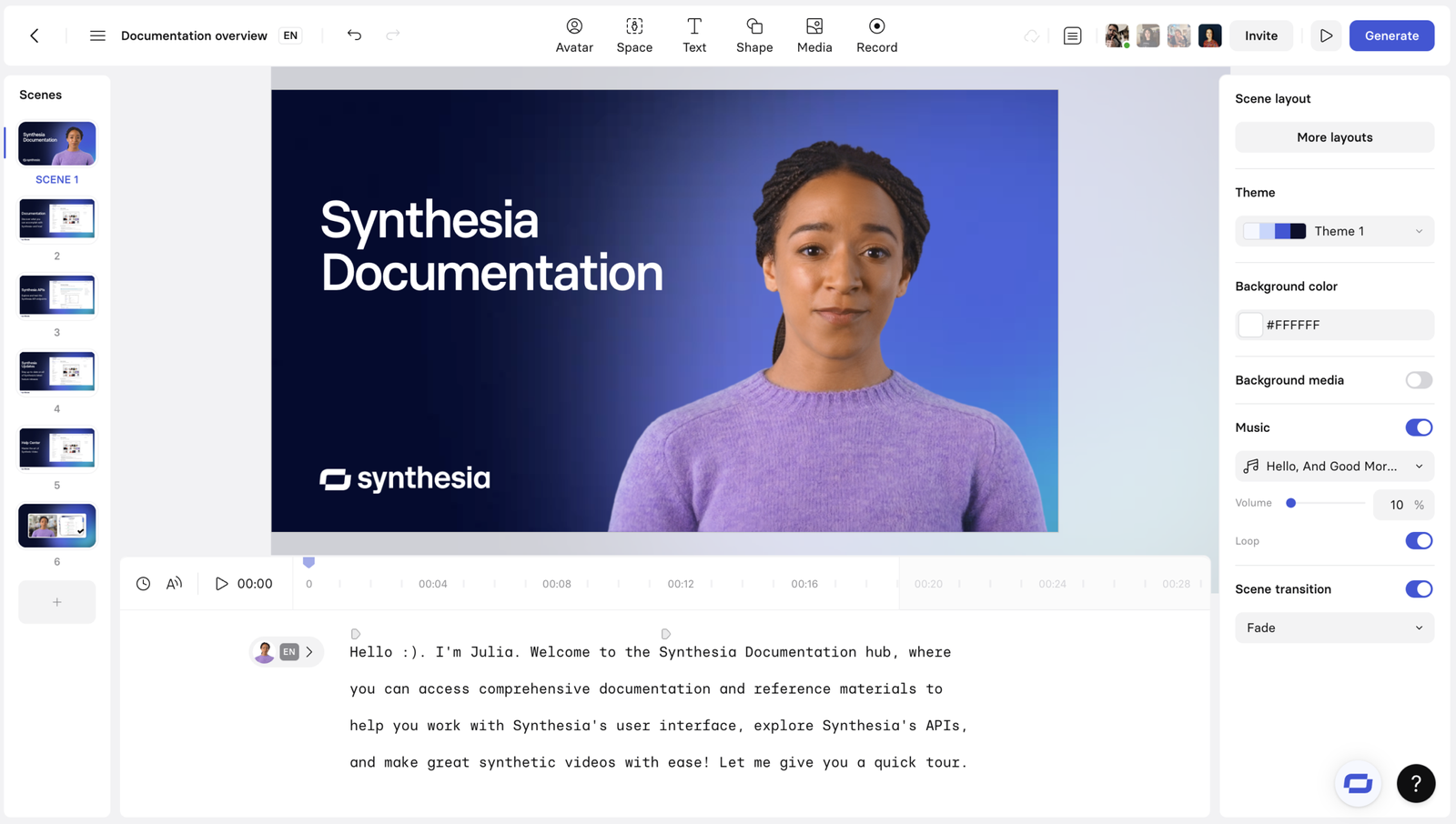
이제 카메라 앞에서 긴장할 필요가 없습니다. 신테시아(Synthesia)를 사용하면 텍스트만으로 실제 사람과 구별하기 힘든 고퀄리티 영상을 제작할 수 있습니다. 2026년 버전에서는 감정 표현이 더욱 섬세해졌습니다.
단계별 따라하기: 감정을 담은 AI 아바타 영상 만들기
- 아바타 선택: 좌측 메뉴의 [Avatar Library]에서 ‘Expressive AI’ 카테고리를 선택합니다. 2026년에는 아바타의 눈맞춤과 미세한 표정 변화까지 설정 가능합니다.
- 스크립트 작성 및 감정 태그: 텍스트 입력창에 내용을 적은 뒤, 특정 문장을 드래그하여 상단에 나타나는 [Add Emotion] 버튼을 누르세요. ‘열정적인’, ‘차분한’, ‘신뢰감 있는’ 중 원하는 어조를 선택합니다.
- 언어 설정: 하단의 [Language] 설정에서 ‘Korean (Natural Nuance)’를 선택하세요. 이제 AI가 한국어 특유의 억양을 완벽하게 재현합니다.
- 장면 구성: 우측의 [Scene Layout]을 통해 배경 영상이나 자료 화면을 배치합니다. AI가 대사 내용에 맞춰 관련 이미지를 자동으로 추천해 줄 것입니다.
- 렌더링: 상단의 [Generate Video]를 클릭하면 약 3분 내외로 4K 해상도의 영상이 완성됩니다.
3. 오디오의 마법: Podcastle (Ultra Voice 2026)
팟캐스트나 유튜브 나레이션을 녹음할 때 주변 소음 때문에 고민이셨나요? 팟캐슬(Podcastle)은 스튜디오급 음질을 집에서도 구현하게 해줍니다.
단계별 따라하기: 텍스트를 고품질 음성으로 변환하기
- 프로젝트 생성: 메인 화면에서 [Create New Project]를 누르고 [Text to Speech] 모드를 선택합니다.
- 보이스 클로닝 (선택 사항): 만약 본인의 목소리를 쓰고 싶다면 [Digital Twin] 메뉴에서 10초간의 샘플을 녹음하세요. 2026년의 클로닝 기술은 본인조차 구분하기 힘들 정도로 정교합니다.
- 텍스트 입력: 준비한 원고를 중앙 캔버스에 붙여넣습니다.
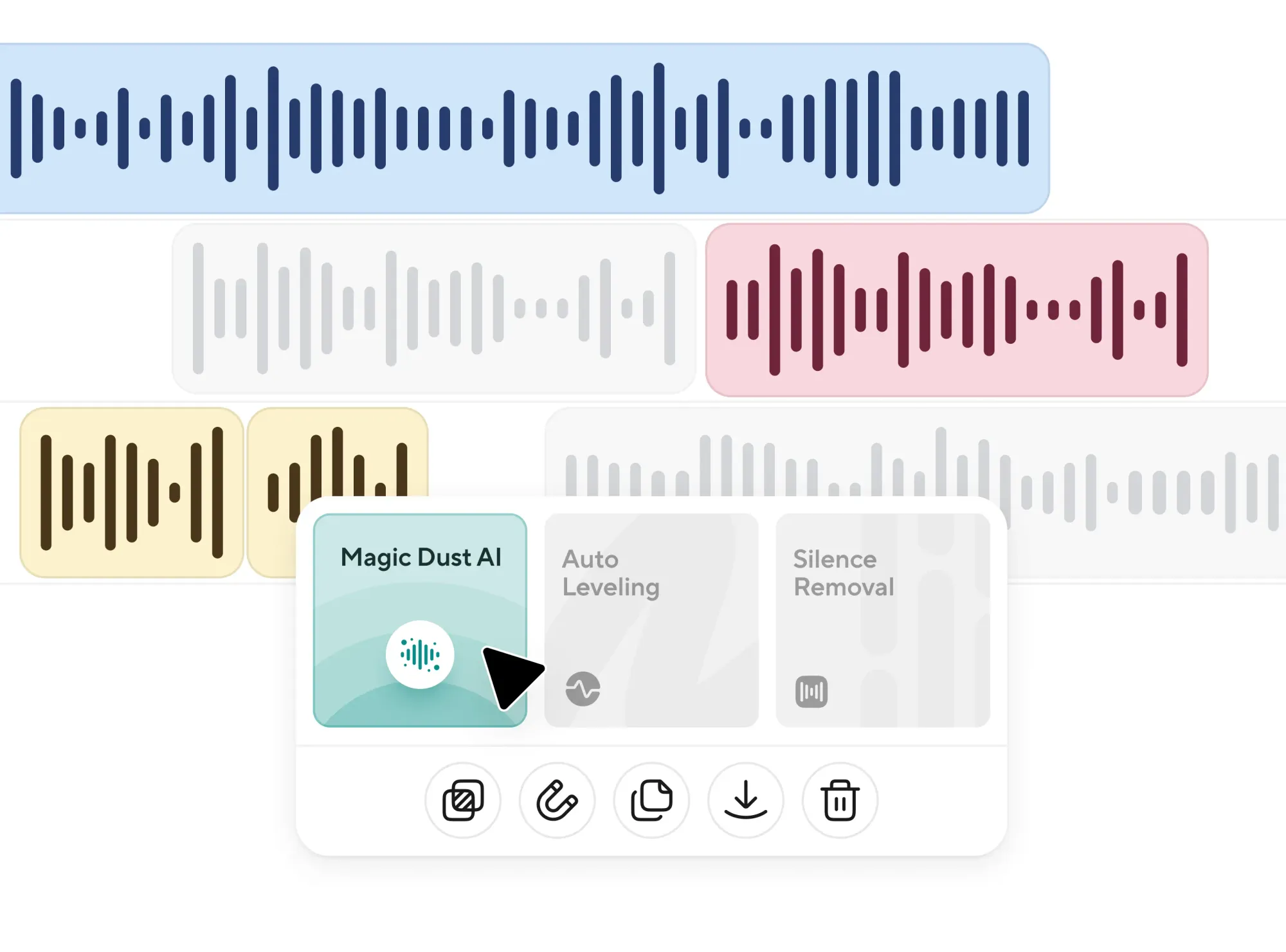
- 매직 더스트 적용: 하단 툴바에 있는 [Magic Dust Ultra] 아이콘을 클릭하세요. AI가 자동으로 음량 평준화, 노이즈 제거, 저음 강화 작업을 1초 만에 완료합니다.
- 배경음악 합성: 좌측 [Music Library]에서 분위기에 맞는 곡을 선택하면 AI가 대사 사이의 간격에 맞춰 배경음 볼륨을 자동으로 조절(Auto-Ducking)해 줍니다.
4. 글쓰기의 동반자: Grammarly & ChatGPT 2026
2026년의 글쓰기 도구들은 단순한 교정을 넘어 독자의 반응을 예측합니다.
단계별 따라하기: 독자를 사로잡는 글쓰기 프로세스
- ChatGPT 기획: ChatGPT 2026 버전에 접속하여 ‘검색 의도 분석’ 플러그인을 활성화합니다. 주제를 입력하고 [Analyze Search Intent]를 실행하여 현재 가장 인기 있는 키워드 구조를 잡습니다.
- 초안 작성: ‘친절하고 전문적인 말투로 블로그 포스트 초안을 작성해 줘’라고 요청합니다. 이때 [Interactive Draft] 기능을 켜면 문장별로 AI와 실시간 대화하며 수정할 수 있습니다.
- Grammarly 정교화: 작성된 글을 그래머리(Grammarly)에 복사합니다. 2026년형 그래머리는 [Reader Engagement Score]를 통해 독자가 어느 부분에서 이탈할 가능성이 높은지 알려줍니다.
- 톤 조정: 우측 패널의 [Tone Detector]에서 ‘Empathy(공감)’ 수치를 높이도록 제안된 문구로 수정합니다.
2026년 주요 AI 도구 비교 요약 표
| 도구 이름 | 주요 기능 (2026 기준) | 난이도 | 추천 용도 |
|---|---|---|---|
| Canva | 에이전트 기반 자동 디자인 생성 | 하 (매우 쉬움) | SNS 카드뉴스, 썸네일 |
| Synthesia | 감정 표현 가능한 AI 아바타 영상 | 중 (학습 필요) | 교육 영상, 홍보 자료 |
| Podcastle | 디지털 트윈 보이스 및 원터치 보정 | 하 (직관적) | 팟캐스트, 나레이션 |
| ChatGPT | 실시간 검색 의도 분석 및 협업 초안 | 중 (프롬프트 중요) | 기획, 대본 작성 |
전문가의 꿀팁: AI 도구 활용 극대화하기
- 통합 워크플로우를 만드세요: ChatGPT로 기획하고, Canva로 비주얼을 잡고, Synthesia로 영상을 만든 뒤 Podcastle로 최종 음질을 잡는 연결 구조를 익히시면 작업 시간이 90% 단축됩니다.
- 프롬프트 저장소(Prompt Library) 활용: 2026년에는 여러분만의 고유한 프롬프트가 자산입니다. 잘 나온 결과물의 명령어는 반드시 따로 기록해 두세요.
- 저작권 확인: 각 도구의 2026년 최신 약관을 확인하여 상업적 이용 가능 범위를 항상 체크하는 습관을 들이세요. 대부분의 프리미엄 버전은 이를 보장합니다.
따뜻한 맺음말
지금까지 2026년 현재 가장 주목받는 AI 콘텐츠 제작 도구들에 대해 자세히 알아보았습니다. 기술이 아무리 발전해도 가장 중요한 것은 그 도구를 다루는 크리에이터 여러분의 ‘진정성’과 ‘창의적인 시각’이라는 점을 잊지 마세요. AI는 여러분의 상상을 현실로 만드는 아주 훌륭한 조력자가 되어줄 것입니다.
오늘 설명해 드린 단계들을 하나씩 천천히 따라 해보시면서, 여러분만의 멋진 콘텐츠 세상을 만들어가시길 진심으로 응원합니다. 작업하시다가 궁금한 점이 생기면 언제든 물어봐 주세요. 제가 항상 곁에서 꼼꼼하게 도와드릴게요! 여러분의 창작 활동이 더욱 즐겁고 행복해지기를 바랍니다. 감사합니다!
새 글 알림 받기
AI, 가젯, 소프트웨어의 최신 트렌드를
이메일로 가장 먼저 만나보세요. 무료입니다!