
안녕하세요! 여러분의 든든한 IT 조력자입니다.
2026년 현재, 콘텐츠 제작의 세계는 그 어느 때보다 빠르고 역동적으로 변하고 있습니다. 매일같이 쏟아지는 새로운 정보들 사이에서 우리 제작자들은 ‘어떻게 하면 더 좋은 퀄리티의 결과물을 더 빠르게 만들 수 있을까?’라는 고민을 늘 하게 되죠. 저 또한 수많은 시행착오를 겪으며 여러분과 같은 고민을 해왔기에, 오늘 이 가이드가 여러분의 소중한 시간을 아껴드리는 마법 같은 선물이 되기를 진심으로 바랍니다.
초보자분들도 오늘 제가 알려드리는 단계별 절차만 그대로 따라오시면, 전문가 못지않은 고품질의 블로그, 뉴스레터, 소셜 미디어 게시물, 그리고 영상까지 뚝딱 만들어내실 수 있습니다. 자, 그럼 2026년 현재 전 세계 제작자들이 가장 열광하는 10가지 AI 도구와 그 구체적인 사용법을 하나씩 살펴볼까요?
1. 콘텐츠 제작의 핵심, 2026년형 AI 도구 베스트 10 리스트
우선 우리가 오늘 정복해볼 10가지 도구의 특징을 간단히 정리해 보았습니다. 각 도구는 저마다의 강력한 필살기를 가지고 있어요.
- Canva (Magic Studio 2026): 소셜 미디어 비주얼과 짧은 카피 제작의 최강자입니다.
- Jasper (Campaign AI): 긴 호흡의 블로그와 기업용 캠페인 기획에 최적화되어 있습니다.
- Copy.ai (Workflow Automation): 반복적인 마케팅 문구 작성을 자동화 시스템으로 구축해 줍니다.
- Midjourney V8: 사진보다 더 실제 같은 고품질 썸네일과 이미지를 생성합니다.
- Runway Gen-4: 텍스트 몇 줄로 시네마틱한 쇼츠와 릴스 영상을 만들어냅니다.
- HeyGen (Avatar Pro): 나를 대신해 말해주는 정교한 AI 아바타로 교육 영상을 제작합니다.
- Descript (Underlord): 영상과 오디오의 텍스트를 수정하면 편집이 저절로 끝납니다.
- Surfer SEO 2.0: 검색 결과 상단에 노출될 수 있도록 완벽한 SEO 가이드를 제공합니다.
- Notion AI (Project Brain): 아이디어 정리부터 데이터베이스 연동까지 제작 워크플로우를 관리합니다.
- Perplexity Pro (Deep Research): 최신 논문과 데이터를 바탕으로 팩트 체크가 완료된 기초 자료를 수집합니다.
Step 1: Canva Magic Studio로 소셜 미디어 콘텐츠 제작하기
가장 먼저 입문하기 좋은 Canva의 최신 기능을 활용해 보겠습니다. 2026년의 Canva는 단순한 디자인 도구를 넘어 통합 비주얼 제작 엔진이 되었습니다.
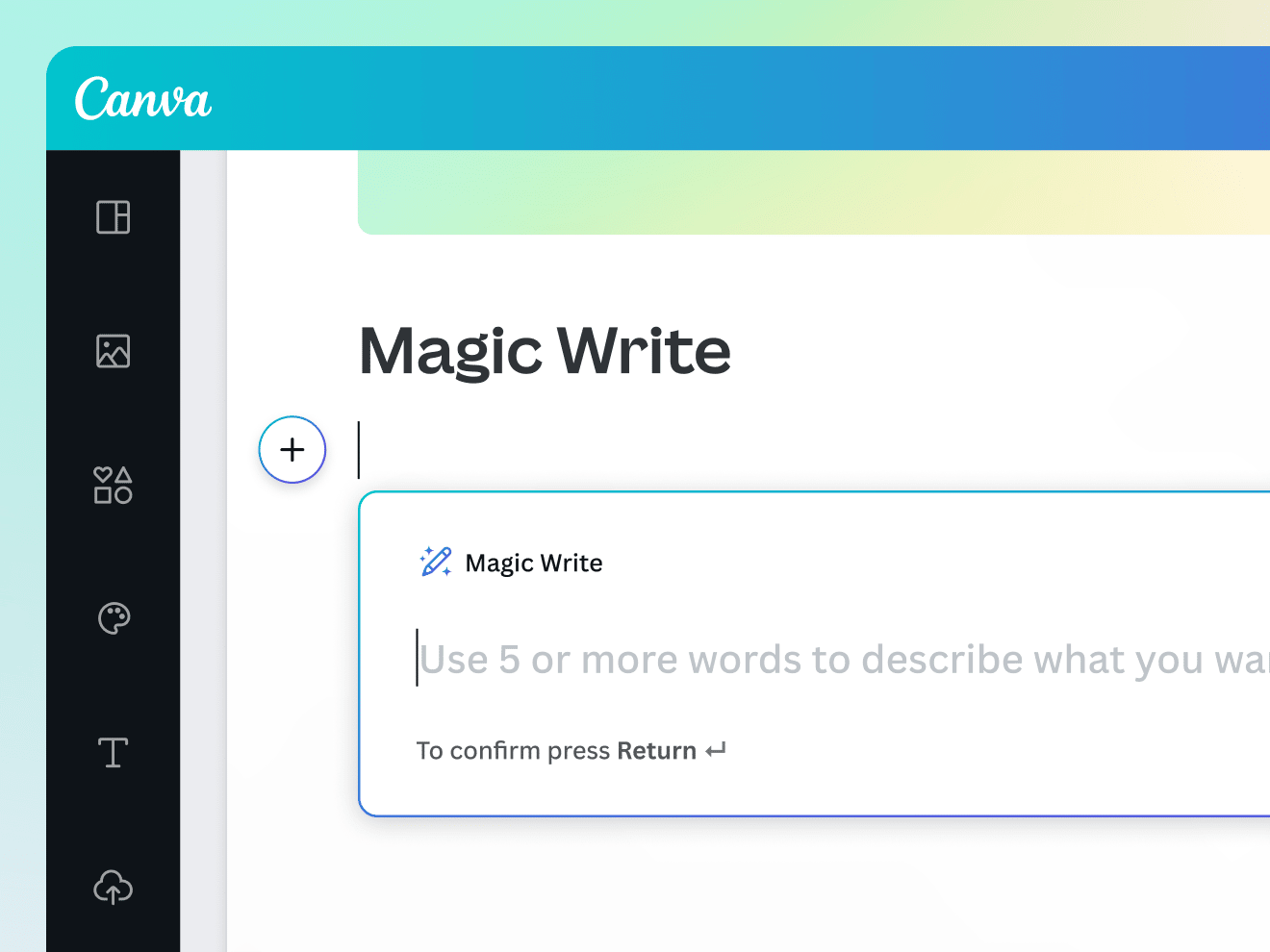
- Magic Studio 접속: Canva 메인 화면 왼쪽 메뉴에서 ‘Magic Studio 2026’ 아이콘을 클릭하세요.
- Magic Write 실행: 상단 검색창에 ‘인스타그램 카드뉴스 기획’이라고 입력한 뒤 엔터를 누릅니다. 그러면 AI가 주제에 맞는 5장의 카드뉴스 레이아웃과 문구를 동시에 생성합니다.
- Brand Voice 설정: 오른쪽 상단 ‘Brand Hub’ 버튼을 누르고 여러분의 브랜드 어조(예: 친절함, 전문적)를 선택하세요. 모든 문구가 즉시 그 어조로 바뀝니다.
- 비주얼 보정: 이미지를 클릭하고 ‘Magic Edit’을 누르면, 옷의 색상이나 배경의 소품을 명령어로 즉시 바꿀 수 있습니다.
Step 2: Jasper와 Surfer SEO를 활용한 고품질 블로그 작성하기
긴 글을 쓸 때는 깊이 있는 조사가 필요합니다. 하지만 Canva는 짧은 글에 특화되어 있죠. 전문적인 아티클을 원하신다면 이 조합을 추천합니다.
- Jasper Campaign 설정: Jasper 대시보드에서 ‘New Campaign’을 누르고 제작하려는 주제를 입력합니다. 2026년 버전에서는 링크 하나만 입력해도 관련 정보를 모두 흡수합니다.
- 구조 생성: ‘SEO optimized outline’ 버튼을 클릭하여 H2, H3 태그가 포함된 논리적인 구조를 잡습니다.
- Surfer SEO 연동: 작성 창 오른쪽의 ‘Surfer SEO Mode’를 켭니다. 실시간으로 점수가 계산되며, 어떤 키워드를 더 넣어야 할지 알려줍니다.
- 내보내기 (Export): 작성이 완료되면 ‘Smart Export’ 버튼을 누르세요. Clean Markdown 형식이나 HTML 형식을 선택하면 CMS(워드프레스 등)에 그대로 복사해도 스타일이 깨지지 않습니다. 내부 링크와 스키마 데이터(Schema)까지 자동으로 포함되어 전송됩니다.
Step 3: Runway와 HeyGen으로 멀티미디어 확장하기
텍스트 중심의 콘텐츠를 만들었다면, 이제 사람들의 시선을 끌 영상이 필요합니다.
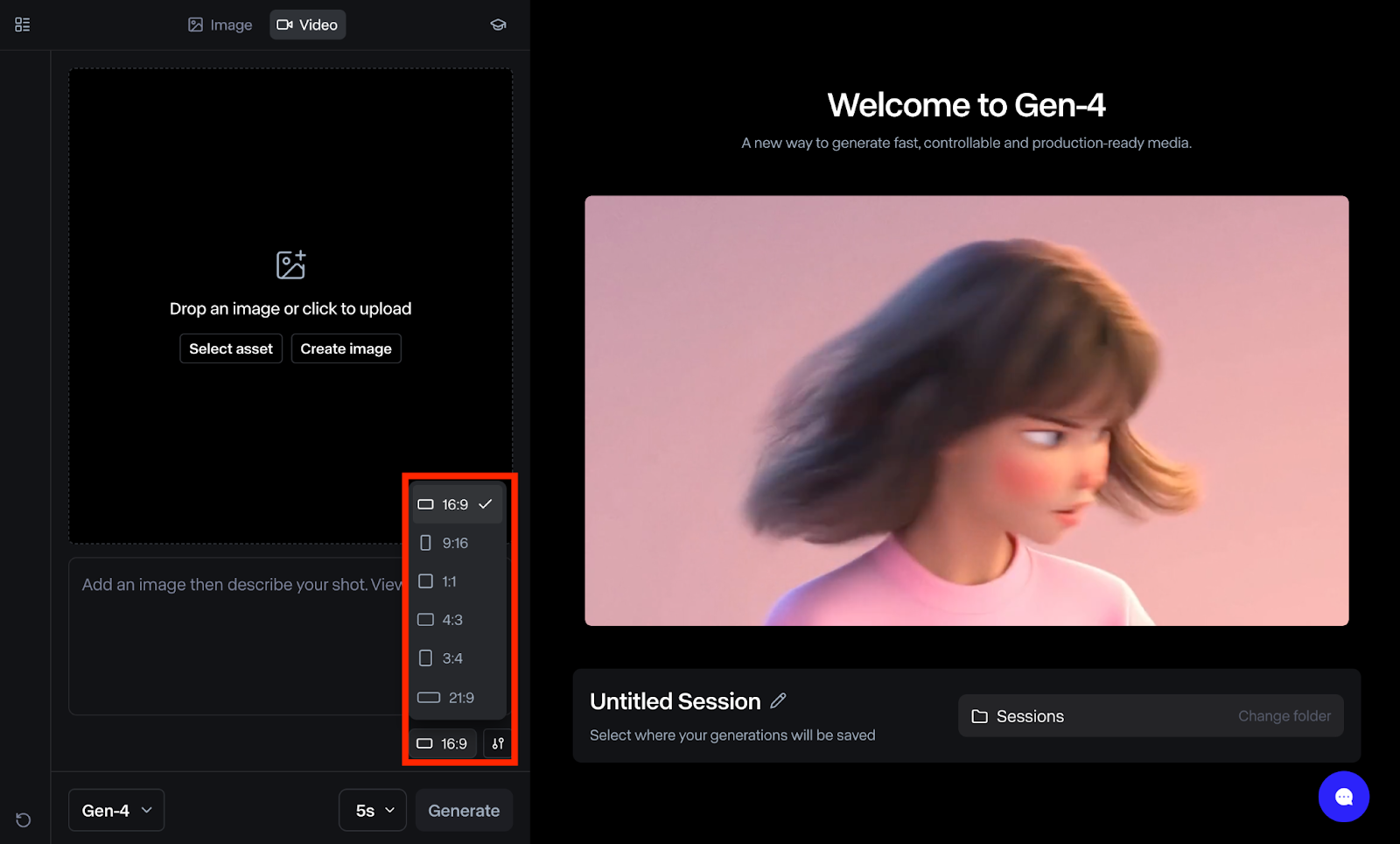
- Runway에서 배경 영상 생성: ‘Gen-4 Video’ 메뉴에 들어가 블로그의 핵심 문장을 복사해 넣습니다. 2026년 기술력은 물리 법칙을 완벽히 이해하여 아주 자연스러운 4K 영상을 생성해냅니다.
- HeyGen으로 설명 영상 제작: ‘Instant Avatar 2.0’을 선택하세요. 여러분의 목소리를 학습한 아바타가 블로그 요약본을 직접 말하는 영상을 1분 만에 완성할 수 있습니다.
AI 도구 활용 꿀팁 및 장단점 비교
초보자분들이 상황에 맞게 도구를 선택하실 수 있도록 한눈에 들어오는 비교 표를 준비했습니다. 이 표만 저장해 두셔도 도구 선택의 고민이 절반으로 줄어들 거예요!
| 도구 이름 | 핵심 용도 | 장점 | 단점 |
|---|---|---|---|
| Canva | 이미지+짧은 카피 | 사용이 매우 쉽고 템플릿이 방대함 | 긴 전문 논문이나 깊은 리서치는 부족 |
| Jasper | 긴 블로그, 전문 뉴스레터 | SEO 최적화 및 브랜드 톤 유지 탁월 | 구독 비용이 다소 높은 편 |
| Runway | 시네마틱 영상 생성 | 촬영 없이 고퀄리티 영상 확보 | 고급 설정 시 학습 곡선이 있음 |
| Copy.ai | 워크플로우 자동화 | 반복 업무 자동화로 대량 생산 가능 | 초기 세팅 시 논리 구조 설계 필요 |
전문가가 드리는 2026년 제작 꿀팁!
- 팩트 체크는 필수: AI가 생성한 데이터는 반드시 Perplexity를 통해 한 번 더 검증하세요. 2026년에는 ‘검증된 출처(Verified Sources)’ 기능이 강화되어 훨씬 정확합니다.
- 데이터 정리는 Markdown으로: 웹에 글을 올릴 때 서식이 깨지는 것을 방지하려면 항상 Markdown이나 Clean HTML 내보내기 기능을 활용하세요.
- 멀티 포맷 전략: 하나의 긴 글을 썼다면, 이를 Canva로 카드뉴스를 만들고 HeyGen으로 숏폼을 만드는 ‘원소스 멀티유즈’ 전략을 사용해 보세요.
성공적인 콘텐츠 제작을 응원하며
오늘 저와 함께 2026년 최신 AI 도구들의 사용법을 상세히 알아보았는데, 어떠셨나요? 처음에는 버튼 이름 하나하나가 낯설게 느껴질 수 있지만, 제가 알려드린 순서대로 딱 한 번만 직접 실습해 보세요. 아마 ‘진작 써볼걸!’ 하는 생각이 드실 거예요.
도구는 우리의 창의성을 돕는 훌륭한 비서일 뿐, 그 안에 담길 진정성 있는 메시지는 오직 여러분만이 만들 수 있습니다. AI의 효율성과 여러분의 따뜻한 감성이 만날 때, 독자들의 마음을 움직이는 최고의 콘텐츠가 탄생할 것이라 확신합니다.
제작 과정에서 궁금한 점이 생기면 언제든 다시 찾아주세요. 여러분의 성장을 늘 곁에서 꼼꼼하게 도와드릴게요. 오늘도 멋진 창작의 하루가 되시길 바랍니다! 감사합니다.
새 글 알림 받기
AI, 가젯, 소프트웨어의 최신 트렌드를
이메일로 가장 먼저 만나보세요. 무료입니다!